Tool starten
Den Ordner bni-vorstellungsrunde im Finder öffnen.
Die Datei index.html per Doppelklick öffnen — sie startet direkt im Standardbrowser.
index.html direkt zu öffnen, kann auch die Datei start.command doppelgeklickt werden — es öffnet sich kurz ein Terminal-Fenster, das im Hintergrund einen lokalen Server startet, dann startet Chrome automatisch mit dem Tool. Das Terminal-Fenster muss dabei offen bleiben, solange das Tool genutzt wird. Diese Variante ist nur nötig, falls das direkte Öffnen von index.html mal nicht funktioniert (z. B. Admin-Panel unter Admin-Panel öffnen).
start.command → „Öffnen" → „Öffnen" bestätigen. Ab dem zweiten Mal klappt der Doppelklick direkt.
$ python3 -m http.server 8181
Serving HTTP on 0.0.0.0 port 8181 …
Erstmalige Aktivierung
Den Lizenzcode deines Chapters eingeben (erhältst du vom Administrator support@digiseed.de).
Auf „Aktivieren" klicken. Das Tool lädt einmalig die Chapter-Daten vom Server.
Nach erfolgreicher Aktivierung öffnet sich direkt die Steuerungsansicht.
BNI Vorstellungsrunde
Bitte gib deinen Lizenzcode ein, um dein Chapter freizuschalten.
Ansichten: Display & Steuerung
Das Tool läuft in zwei Fenstern gleichzeitig:
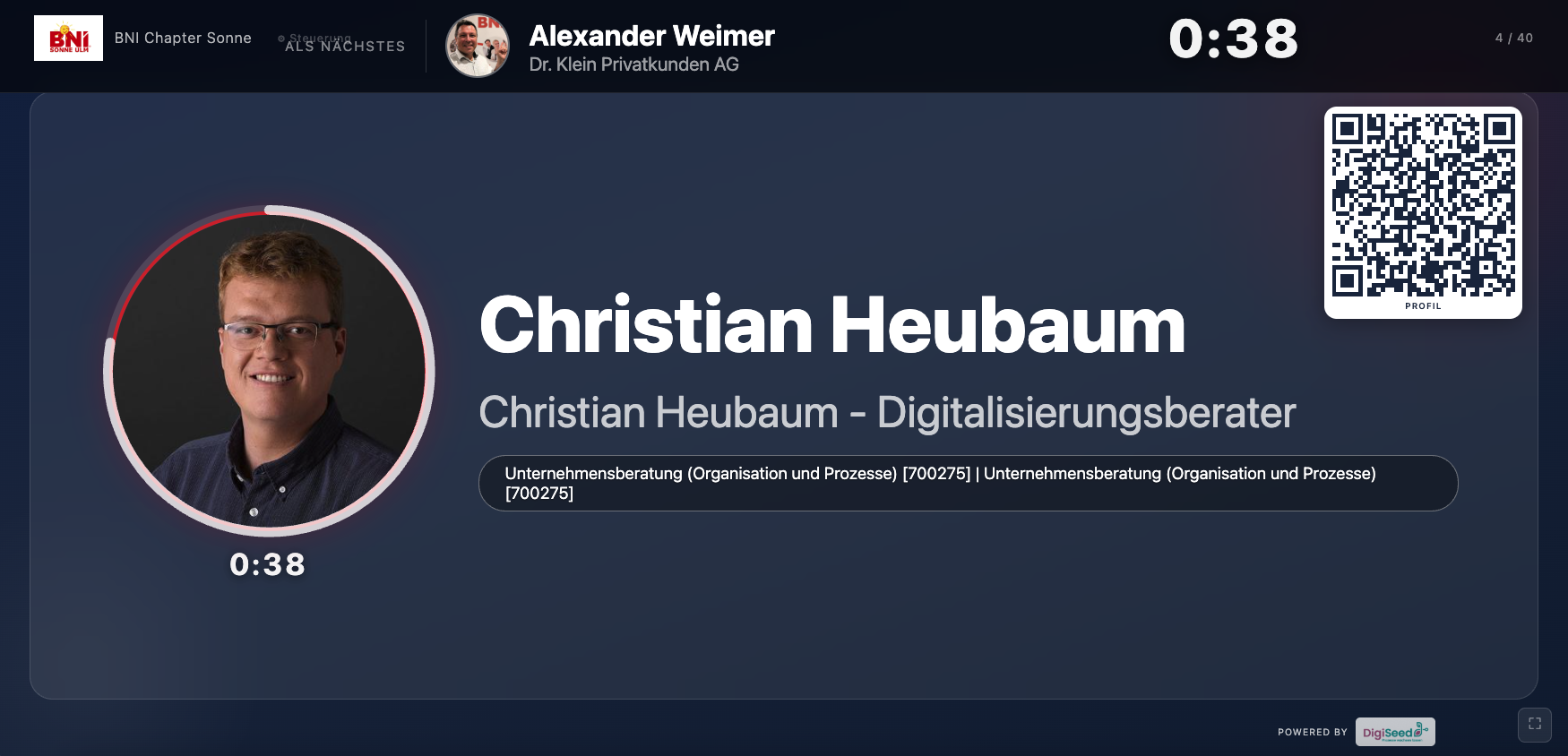
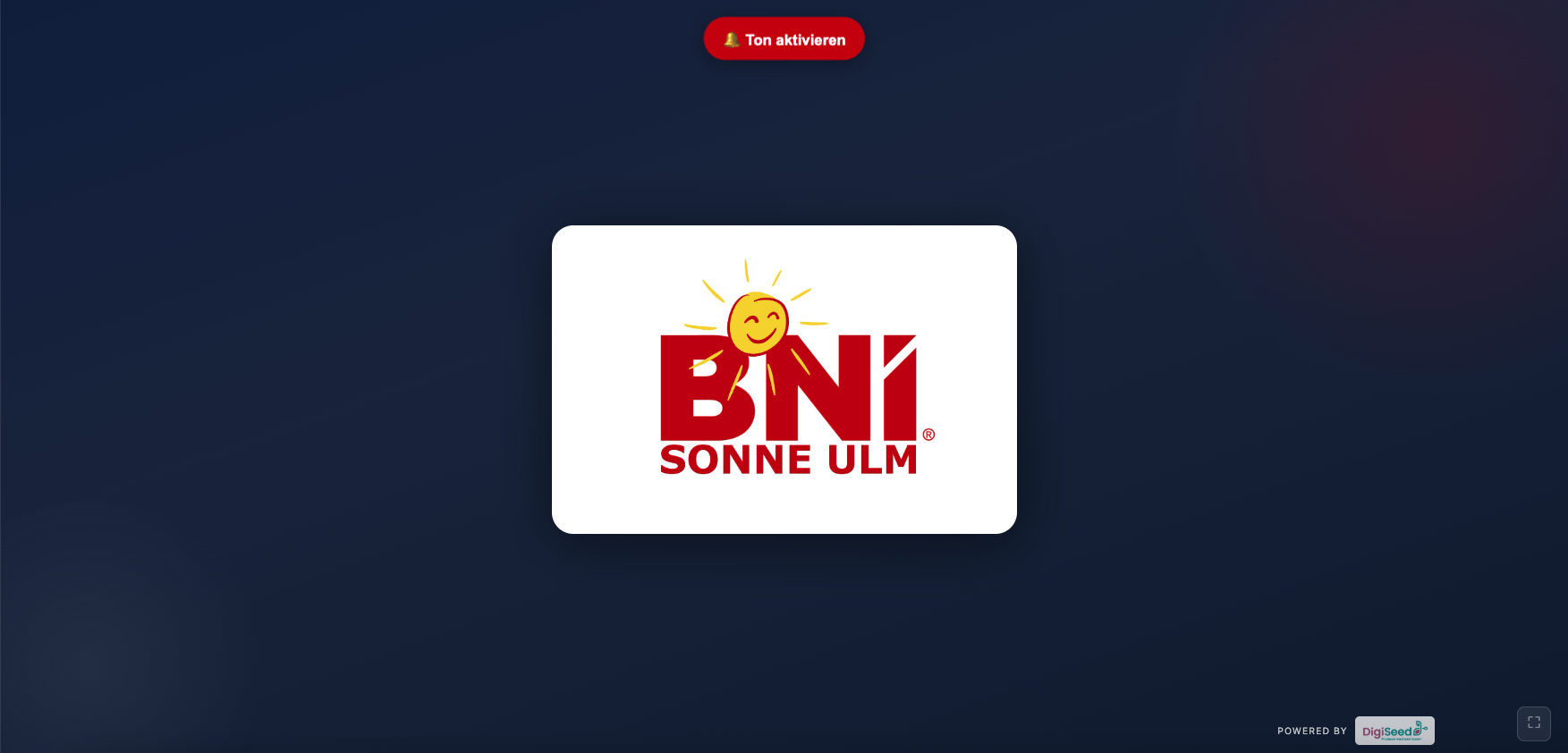
Meeting vorbereiten
Vor dem Meeting: Abwesenheiten markieren
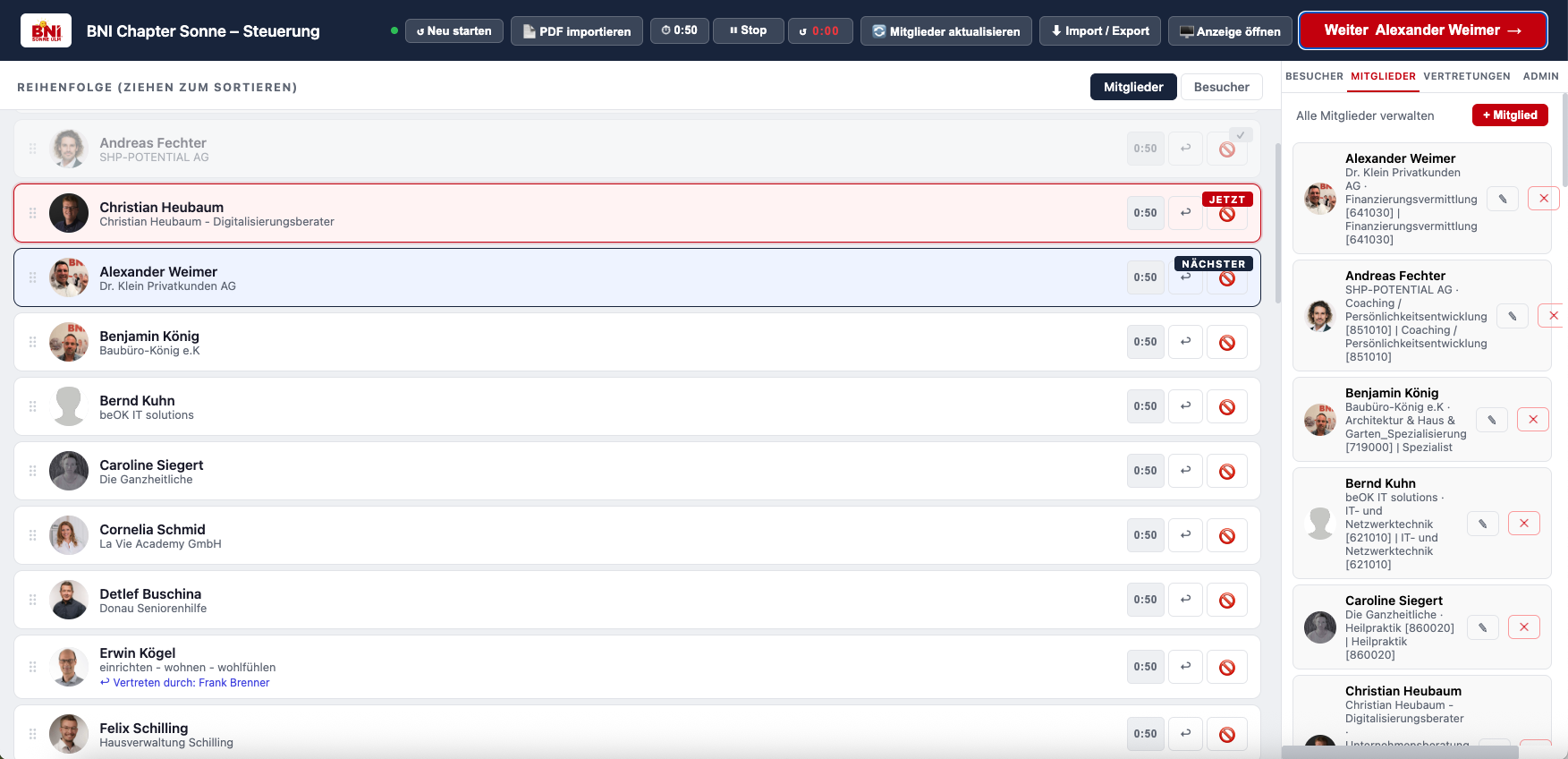
Im Steuerungs-Fenster: Tab „Mitglieder" öffnen.
Auf den Namen eines abwesenden Mitglieds klicken → kleines Menü öffnet sich.
„Abwesend" wählen — das Mitglied wird aus der Vorstellungsrunde ausgeblendet (roter Punkt).
Optional: Reihenfolge per Drag & Drop anpassen.
Redezeit anpassen
Standard-Redezeit für alle Mitglieder oder abweichende Zeit pro Person setzen.
A) Standardzeit für alle
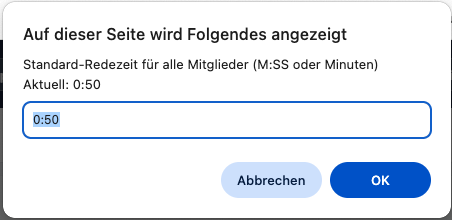
Oben in der Kopfzeile des Steuerungs-Fensters auf das Zeit-Feld „⏱ 0:50" (bzw. den aktuellen Wert) klicken.
Im Dialog die neue Zeit im Format M:SS (z. B. 1:00) oder als Minuten (z. B. 1) eingeben.
Mit OK bestätigen — die neue Zeit gilt sofort für alle Mitglieder ohne individuelle Zeit.
B) Individuelle Zeit pro Mitglied
In der Mitgliederliste rechts neben jedem Namen erscheint ein kleines rot umrandetes Zeit-Feld.
Auf dieses Feld klicken und den abweichenden Wert eingeben (leer lassen = Standardzeit übernehmen).
Nützlich z. B. für neue Mitglieder mit längerer Vorstellung oder für Ehrengäste.

Meeting durchführen
Auf „Start" klicken — der Timer startet für das erste Mitglied.
Wenn die Zeit abgelaufen ist (Timer rot): „Weiter →" drücken für das nächste Mitglied.
Mit „← Zurück" kannst du jederzeit zum vorherigen Mitglied springen.
Timer lässt sich jederzeit mit „Pause / Fortsetzen" anhalten.
Am Ende erscheint eine Abschluss-Ansicht — mit „Neu starten" zurück zum Anfang.
Vertreter eintragen
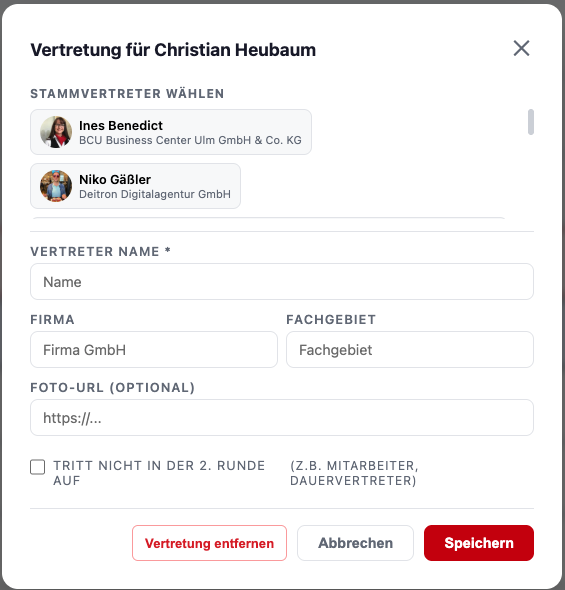
Wenn ein Mitglied einen Vertreter schickt, wird dieser in der Vorstellungsrunde an Stelle des Mitglieds angezeigt.
Tab „Vertretungen" öffnen.
Mitglied aus der Liste wählen, das vertreten wird.
Falls die Person bereits als Stammvertreter gespeichert ist: oben aus der Schnellauswahl wählen — alle Felder werden automatisch ausgefüllt.
Andernfalls: Name, Firma und Fachgebiet des Vertreters eingeben und ggf. ein Foto hochladen.
Auf „Speichern" klicken.
Besucher eintragen
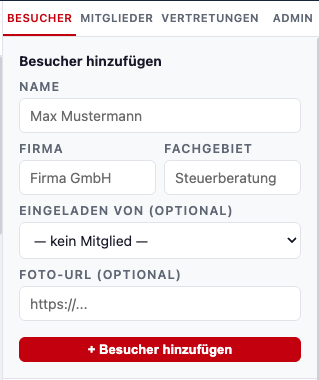
In der rechten Seitenleiste den Tab „Besucher" öffnen.
Name eingeben, optional Firma, Fachgebiet, „Eingeladen von" (Mitglied wählen) und Foto-URL ergänzen.
Auf „+ Besucher hinzufügen" klicken — der Besucher erscheint sofort in der Reihenfolge.
Besucher werden am Ende der Vorstellungsrunde nach allen Mitgliedern eingeblendet.
Admin-Panel: Fotos & Stammvertreter
http://localhost:8181/admin.html erreichbar — diese Adresse funktioniert nur, wenn das Tool auf diesem Weg läuft.
Mitgliederfotos hinzufügen
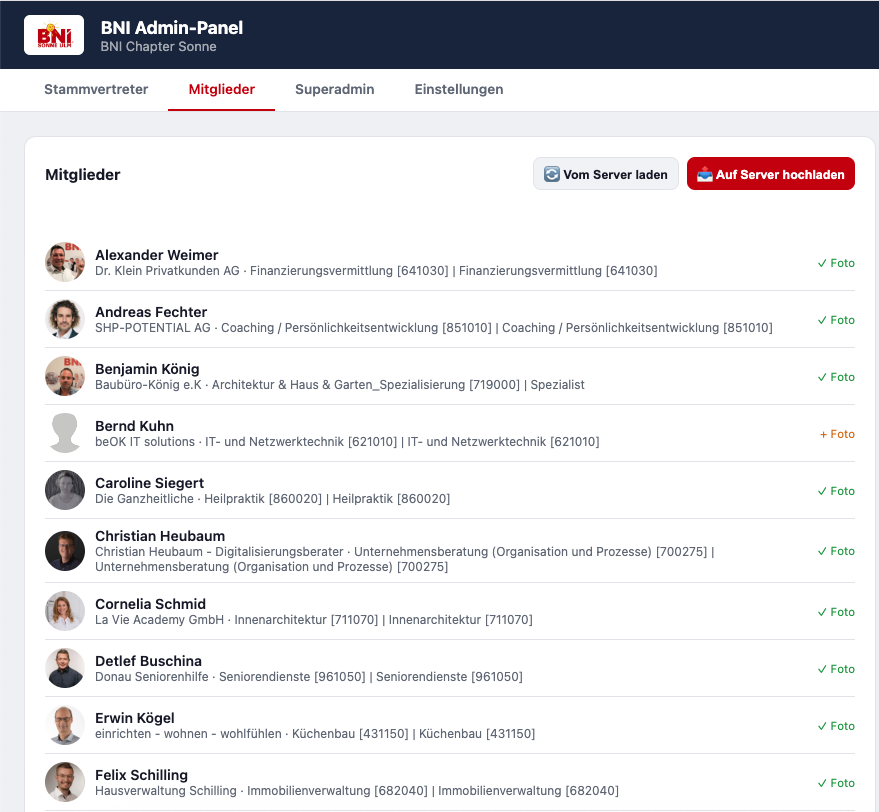
Im Admin-Panel Tab „Mitglieder" öffnen.
Auf ein Mitglied mit „+ Foto" klicken.
Foto aus dem Finder wählen (JPG/PNG, beliebige Größe — wird automatisch verkleinert).
Auf „Speichern" klicken — das Foto ist jetzt lokal gespeichert.
Nach allen Fotos: „Auf Server hochladen" — dann haben alle Geräte die Fotos beim nächsten „Vom Server laden".
Stammvertreter anlegen
Stammvertreter sind Personen, die regelmäßig als Vertreter kommen. Einmal anlegen → bei jeder Vertretung schnell auswählen.
Tab „Stammvertreter" öffnen.
Auf „+ Hinzufügen" klicken.
Name, Firma, Fachgebiet und Foto eingeben.
Optional: „Aus anderem Chapter" — Mitglied aus einem anderen Chapter-Verzeichnis als Stammvertreter übernehmen.
Auf „Auf Server sichern" klicken, damit die Liste nicht verloren geht.
Offline-Nutzung
Das Tool funktioniert vollständig ohne Internet, sobald es einmal online eingerichtet wurde.
- Meeting starten & steuern
- Timer, Navigation
- Abwesenheiten markieren
- Vertreter & Besucher eintragen
- Stammvertreter verwenden
- Erstmalige Aktivierung
- Mitglieder vom Server laden
- Fotos auf Server hochladen
- Stammvertreter sichern
- Agenda-Punkte mit Live-Einbettung anzeigen (Zoho Show)
Updates einspielen
Auf „Jetzt laden" klicken.
Es öffnen sich zwei Speichern-Dialoge nacheinander: erst für index.html, dann wird admin.html automatisch heruntergeladen.
Im Speichern-Dialog zum BNI-Ordner navigieren und die bestehende index.html überschreiben.
admin.html aus dem Download-Ordner ebenfalls in den BNI-Ordner verschieben und ersetzen.
Seite neu laden — das Update ist eingespielt.
Zeitanzeige deaktivieren
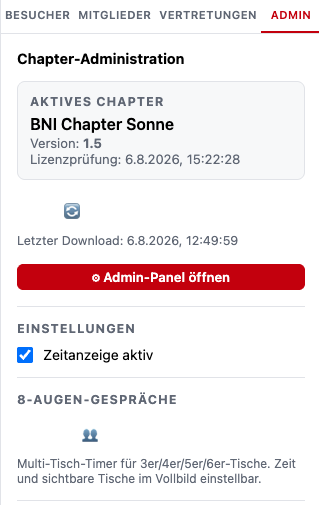
Im Steuerungs-Fenster den Tab „Admin" (rechte Seitenleiste) öffnen.
Unter „Einstellungen" den Haken bei „Zeitanzeige aktiv" entfernen.
Timer-Ring, Countdown und Zeitbadges verschwinden sofort auf allen Ansichten.
8-Augen-Gespräche Timer
Im Steuerungs-Fenster den Tab „Admin" (rechte Seitenleiste) öffnen.
Im Abschnitt „8-Augen-Gespräche" auf „👥 8-Augen Timer starten" klicken — der Vollbild-Timer öffnet sich.
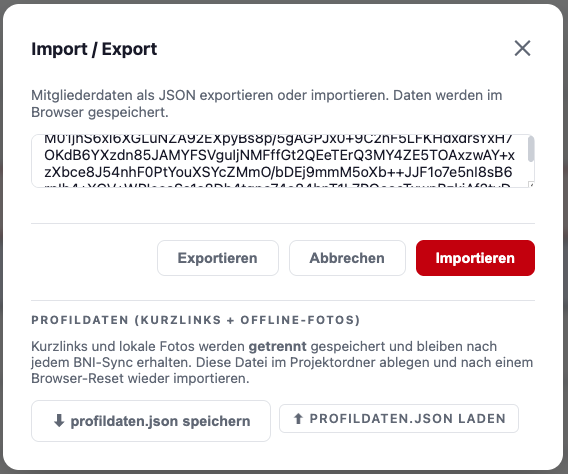
In der unteren Leiste unter „Wechsel 4er" die gewünschte Sprechzeit eingeben (z. B. 8:00 für 8 Minuten) und mit ✓ übernehmen.
Mit den Tischgrößen-Buttons (3er / 4er / 5er / 6er) auswählen, welche Timer angezeigt werden sollen — nicht benötigte einfach ausblenden.
Auf „▶ Start" klicken — alle sichtbaren Timer laufen gleichzeitig los.
Am Ende jeder Sprechzeit erklingt der Glockenton, danach folgt eine 3 Sekunden Wechsel-Phase (blaue Karte, Countdown), bevor die nächste Sprechzeit startet.
Wenn alle Redner durch sind, stoppt der Timer automatisch — die Karten werden grün mit ✓ Alle N Redner durch.
Mit „✕ Beenden" schließt sich der Vollbild-Timer und die App springt zurück in die Vorstellungsrunde.
Mitglieder mit BNI-Website synchronisieren
Ablauf
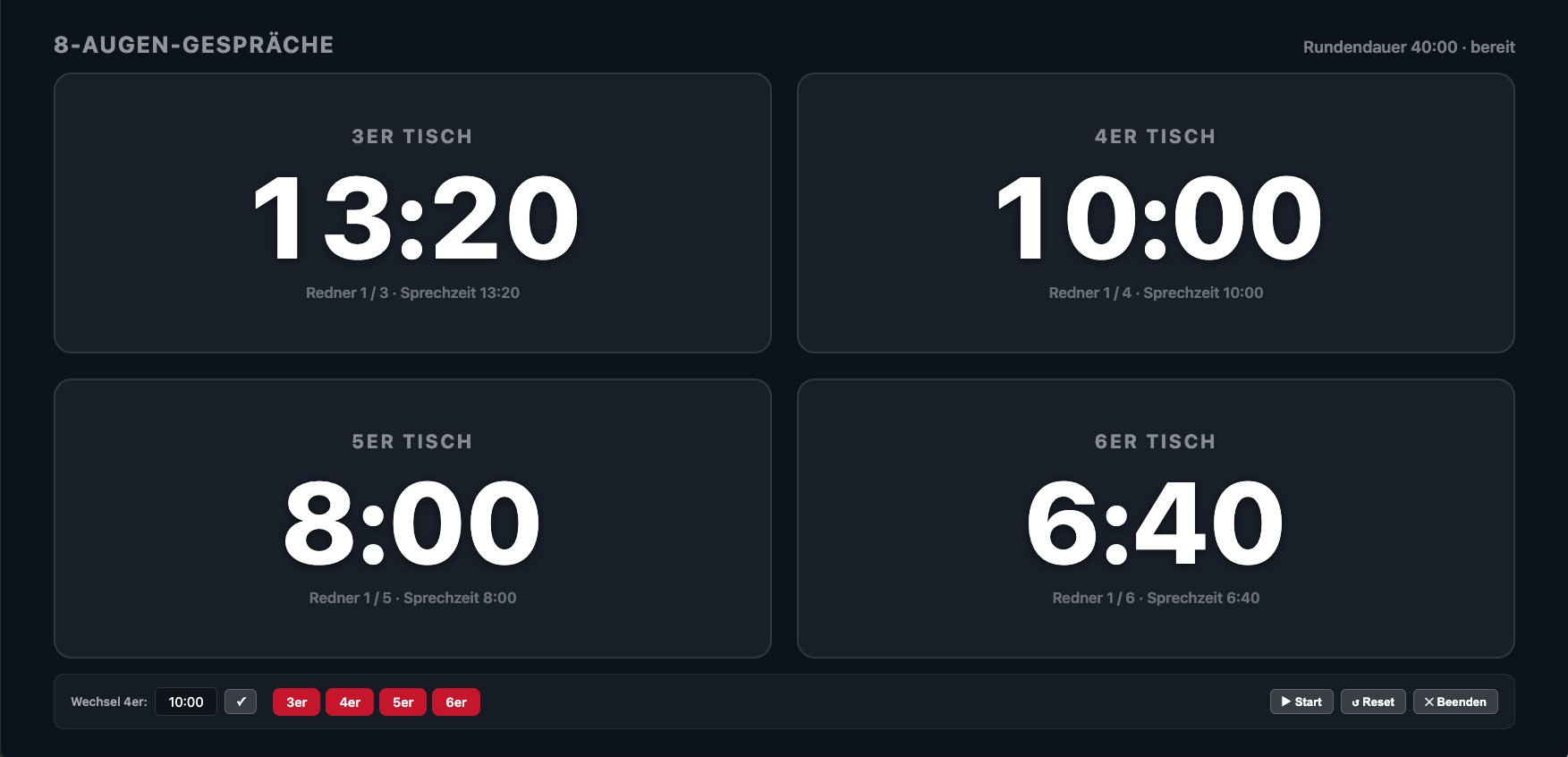
Im Steuerungs-Fenster oben in der Kopfzeile auf „🔄 Mitglieder aktualisieren" klicken.
Schritt 1 (einmalig): Beide Bookmarklet-Buttons in die Lesezeichenleiste des Browsers ziehen. Zuerst „Diagnose" auf der BNI-Mitgliederliste ausführen und die heruntergeladene Diagnose-Datei hier hochladen — damit passt sich der Export-Button automatisch an die aktuelle Seitenstruktur an.
Schritt 2: BNI-Mitgliederliste öffnen (Link im Dialog), warten bis alle Mitglieder geladen sind, dann Bookmarklet „BNI Mitglieder exportieren" klicken — es lädt automatisch eine JSON-Datei herunter.
Schritt 3: Die JSON-Datei per „JSON-Datei laden & synchronisieren" in der App einlesen. Bestehende Mitglieder werden aktualisiert (Foto, Fachgebiet), neue kommen dazu. Es wird niemand gelöscht.
Import / Export & Backup
Mitgliederdaten (JSON)
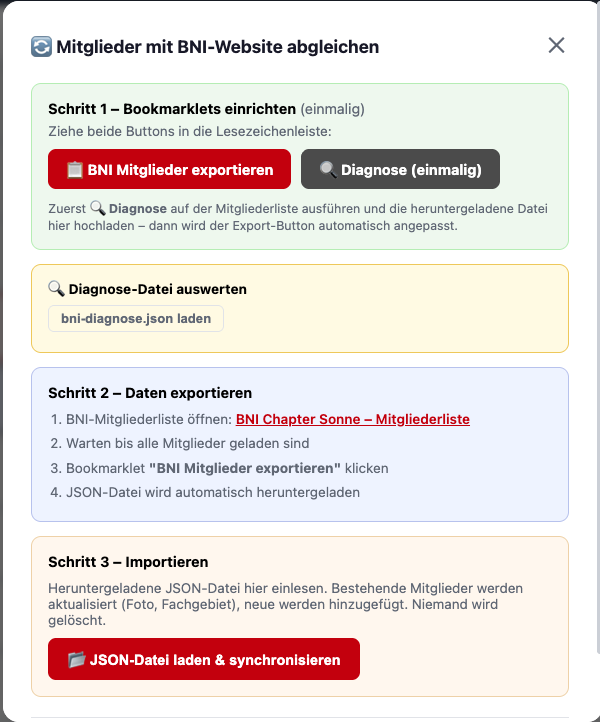
Im Steuerungs-Fenster oben auf „⬇ Import / Export" klicken.
„Exportieren" — die kompletten Mitgliederdaten werden als Text im Feld angezeigt (per Copy&Paste sichern oder in eine Datei speichern).
„Importieren" — vorher exportierten Text wieder einfügen und einlesen. Ersetzt die aktuellen Daten im Browser.
Profildaten (Kurzlinks & Offline-Fotos)
Kurzlinks (z. B. Website-Weiterleitungen) und lokal hochgeladene Fotos werden getrennt gespeichert und bleiben bei einem Mitglieder-Sync erhalten.
„⬇ profildaten.json speichern" — Datei sichern und im Projektordner ablegen.
Nach einem Browser-Reset oder auf einem neuen Gerät: „⬆ PROFILDATEN.JSON LADEN" — Kurzlinks & Fotos sind wieder da.
Agenda-Folien für Online-Meetings (Hybrid-Chapter)
Punkte im Admin-Panel anlegen
Im Admin-Panel den Tab „Agenda" öffnen.
Auf „+ Agenda-Punkt hinzufügen" klicken (oder einen bestehenden Punkt anklicken, um ihn zu bearbeiten).
Eine Bezeichnung eingeben und die Anzeigeart wählen: „Bild" oder „Live-Einbettung".
Auf „Speichern" klicken — der Punkt erscheint in der Liste.
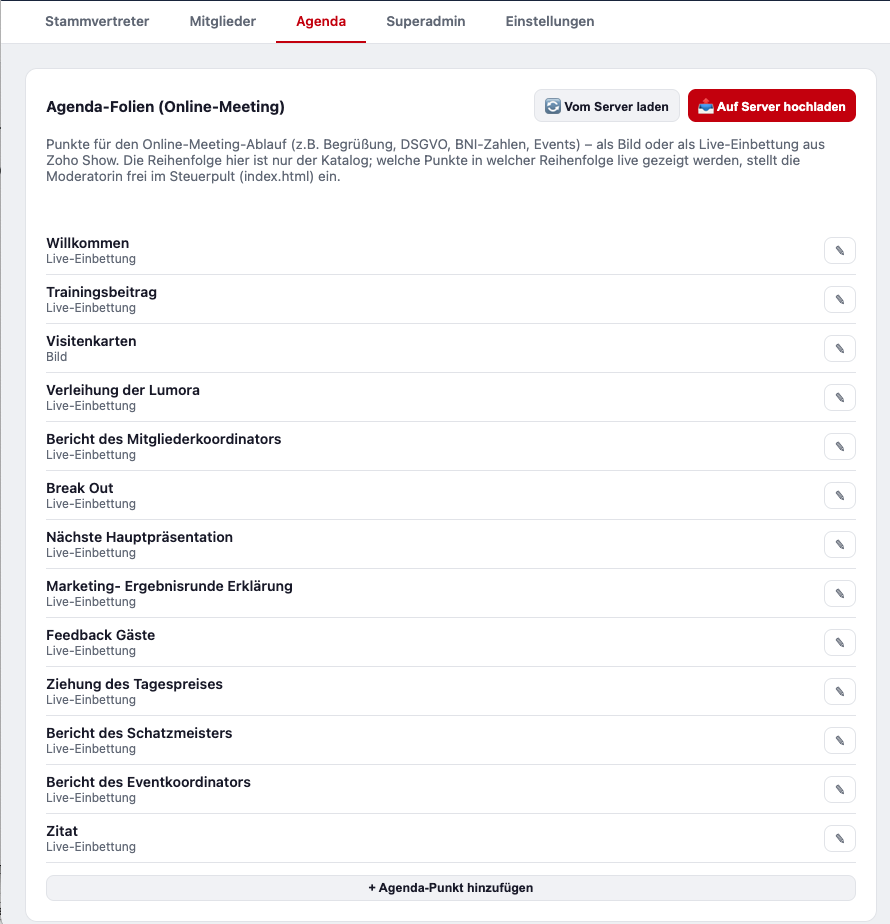
A) Anzeigeart „Bild"
Für einen Folien-Export (z. B. aus PowerPoint oder Zoho Show als Bild exportiert). Über „Bild wählen" die Datei aus dem Finder wählen — sie wird automatisch auf eine für Vollbild-Anzeige passende Größe verkleinert, bevor sie hochgeladen wird.
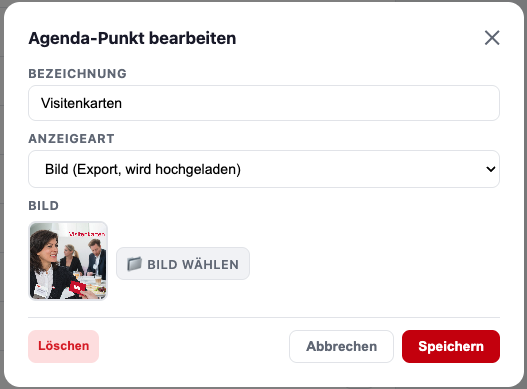
B) Anzeigeart „Live-Einbettung"
Für eine Folie, die das Team gemeinsam in Zoho Show pflegt — Änderungen sind sofort live, ohne erneuten Upload. In Zoho Show: Datei → Freigeben/Veröffentlichen → Einbetten, den dortigen Link in das Feld „Einbettungs-URL" einfügen. Am zuverlässigsten funktioniert das, wenn jeder Agenda-Punkt eine eigene, kleine Zoho-Show-Datei ist (statt einer großen Gesamt-Präsentation) — dann startet die Einbettung immer bei der ersten Folie.
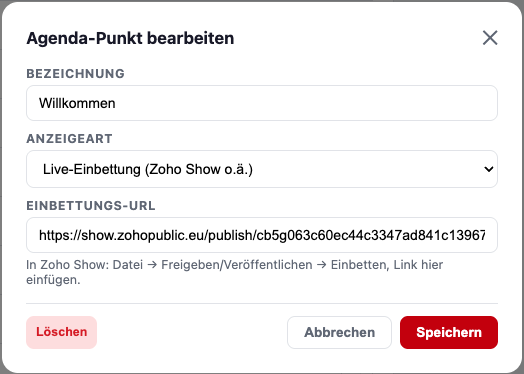
Reihenfolge festlegen und live anzeigen
Im Steuerpult den neuen Tab „Agenda" öffnen (ganz links, neben „Mitglieder" und „Besucher").
Punkte per Drag & Drop in die gewünschte Reihenfolge bringen — genau wie bei der Mitgliederliste.
Auf „▶ Anzeigen" klicken, um einen Punkt sofort auf dem Display zu zeigen.
Mit dem 🚫-Button lässt sich ein Punkt aus der aktiven Reihenfolge ausblenden (für dieses Meeting nicht gebraucht) — er taucht dann unten unter „Ausgeblendet" auf und kann dort per „+ Einblenden" jederzeit wieder aktiviert werden.
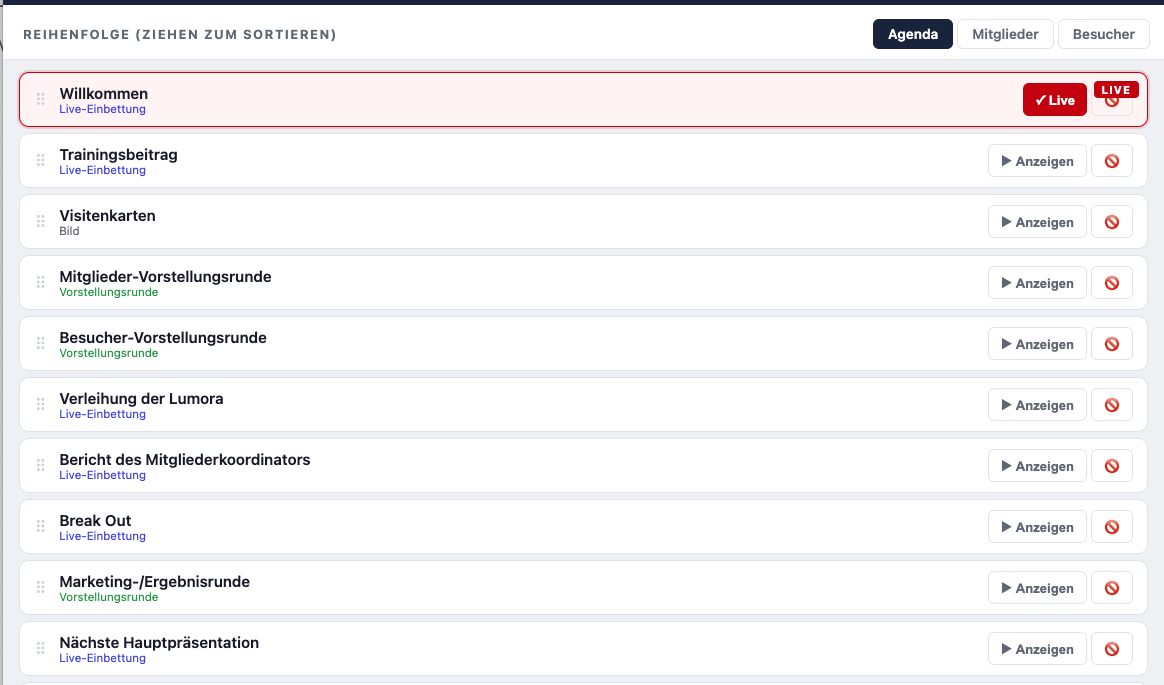
Marketing-/Ergebnisrunde
Läuft dieselbe Mitgliederliste noch einmal in derselben Reihenfolge durch wie die Vorstellungsrunde — aber ohne Redezeit-Timer. Gedacht für die Runde, in der jedes Mitglied kurz berichtet, was es in der vergangenen Woche für andere Mitglieder getan hat (Empfehlungen, Besucher, 4-Augen-Gespräche, Trainings, Umsatzdank).
„Weiter"-Button folgt der Agenda
Der rote „Weiter"-Button oben führt automatisch zum jeweils nächsten Punkt in der festgelegten Reihenfolge — egal ob als Nächstes eine Folie, die Mitglieder-Vorstellungsrunde oder die Besucherrunde kommt. Bei einer Live-Einbettung kann „Weiter" nicht innerhalb der eingebetteten Folie selbst blättern (das bleibt Sache von Zoho Show), sondern springt direkt zum nächsten Agenda-Punkt.